Introducción
Cuando un negocio avanza a una etapa importante del pipeline (por ejemplo, pasa a «Negociación» o se marca como «Cerrado ganado»), tu equipo de ventas debe enterarse de inmediato para actuar a tiempo. A diferencia de la notificación de leads por formulario, este caso requiere un workflow basado en negocios, ya que no existe un checkbox simple para este tipo de evento. En este tutorial vas a crear un workflow que envíe un correo interno automáticamente cuando un negocio cambie a una etapa específica.
Pasos
- Ve a Automatizaciones > Workflows y crea un workflow nuevo («Desde cero»).
- Elige «Negocio» como tipo de registro para el workflow.
- Configura el disparador (trigger): selecciona «Valor de propiedad cambiado» > «Cambió un valor de propiedad».
- Elige la propiedad «Pipeline y etapa del negocio».
- En la condición, selecciona «es cualquiera de» y elige la etapa específica que quieres monitorear (por ejemplo, «Negociación»).
- Configura la reinscripción como activada, para que el workflow se vuelva a disparar si el negocio vuelve a pasar por esa etapa en el futuro.
- Agrega una acción: busca en la categoría «Comunicaciones» > «Enviar notificación interna por correo».
- Selecciona a quién se le enviará la notificación (usuario específico o equipo).
- Escribe el asunto y el mensaje, insertando el token de «Nombre del negocio» para personalizarlo.
- Guarda la acción y revisa el resumen del workflow.
- En la configuración de inscripción, elige «No, solo inscribir negocios que cumplan con los criterios después de que el workflow esté activado» (para que no se dispare de inmediato con negocios que ya estén en esa etapa).
- Activa el workflow.
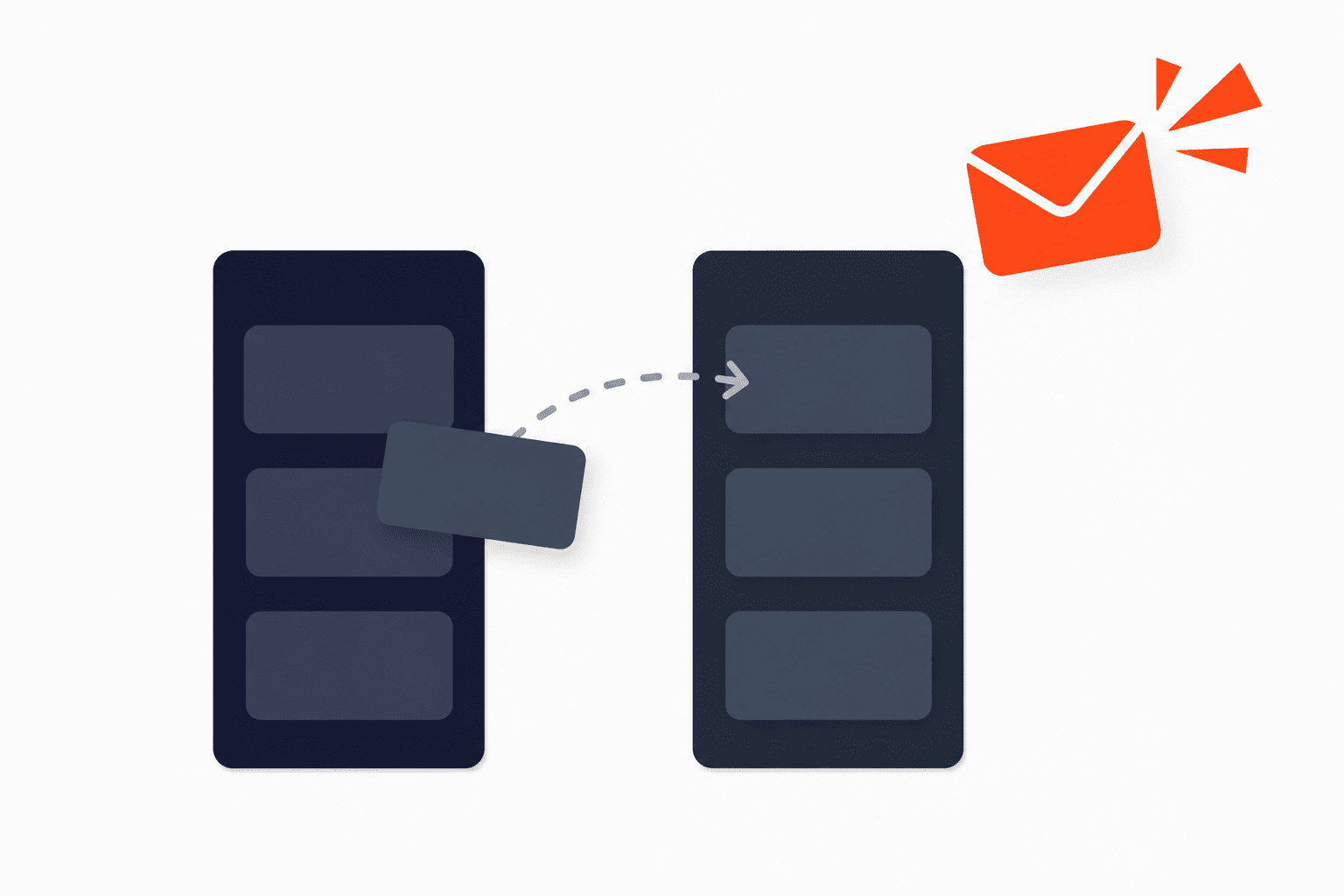
- Prueba moviendo un negocio de prueba a la etapa configurada, arrastrándolo en la vista Kanban del pipeline correcto.
- Verifica que llegue la notificación por correo a la persona configurada.
Nota importante: al probar, asegúrate de mover el negocio dentro del mismo pipeline que configuraste en el trigger. Si el negocio está en un pipeline distinto (aunque tenga una etapa con nombre similar), el workflow no se disparará.