Introducción
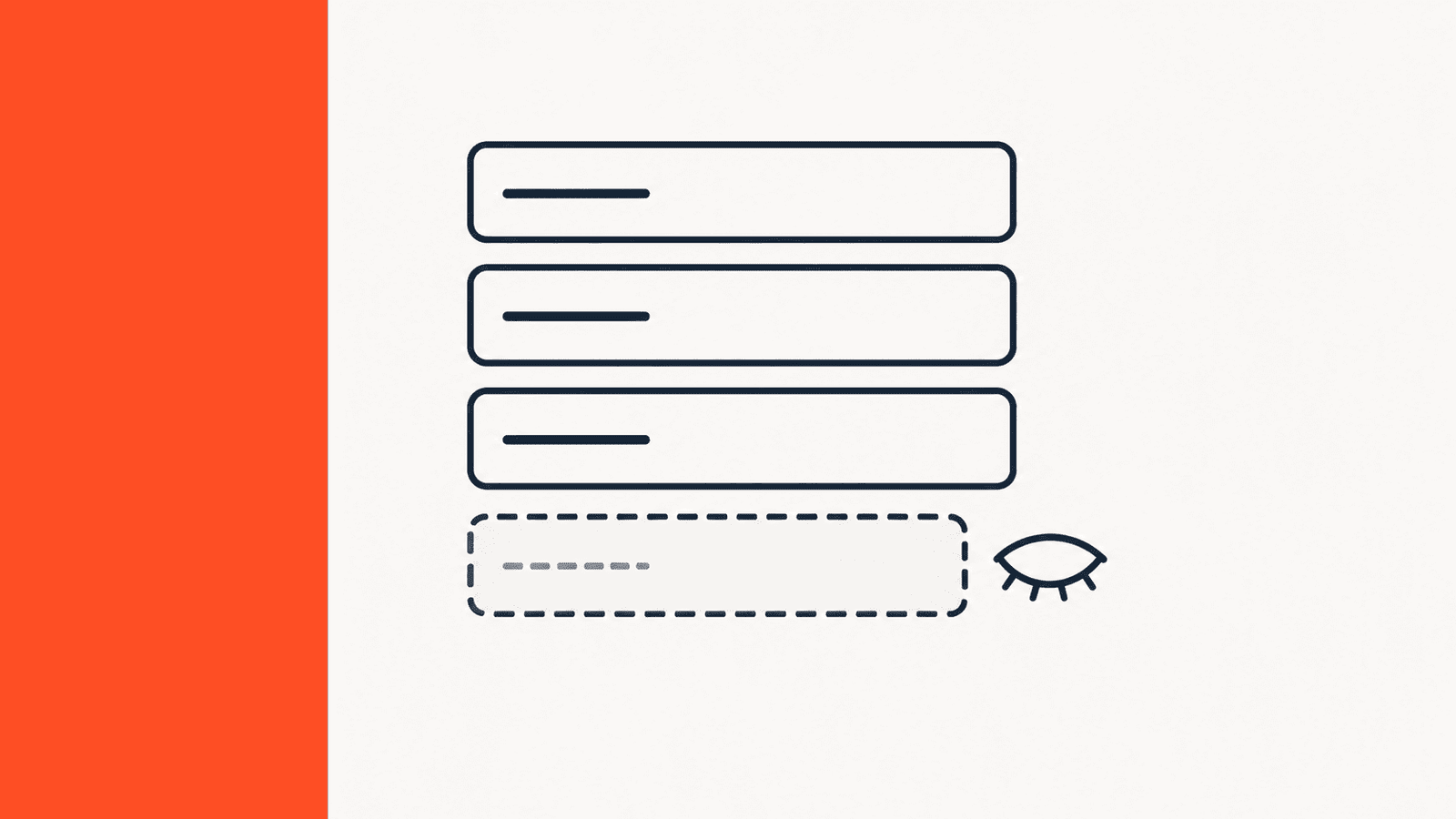
Los campos ocultos te permiten enviar información adicional junto con un formulario, sin que el usuario tenga que verla ni completarla manualmente. Son muy útiles para pasar datos como el origen de la campaña, la página donde estaba el formulario, o un valor fijo que quieras registrar automáticamente. En este tutorial te mostramos cómo crearlos y usarlos.
¿Qué es un campo oculto?
Es un campo dentro de un formulario que no se muestra al visitante, pero que sí se envía junto con el resto de los datos cuando el formulario se completa. Puede tener un valor fijo, o llenarse automáticamente según el contexto (por ejemplo, la URL de la página).
¿Cuándo usar un campo oculto?
- Para registrar de qué página o campaña vino el lead.
- Para asignar automáticamente un valor (por ejemplo, «Origen: Landing Black Friday»).
- Para pasar un parámetro de la URL (UTM) directamente a una propiedad del contacto.
- Para marcar un formulario específico sin que el usuario lo note.
Paso 1: Ve a Formularios
Entra a Marketing > Formularios.
Paso 2: Abre o crea un formulario
Selecciona el formulario donde quieres agregar el campo oculto, o crea uno nuevo.
Paso 3: Ve al editor de campos
Dentro del editor del formulario, busca la opción para agregar un campo nuevo.
Paso 4: Busca la propiedad a usar
Selecciona (o crea) la propiedad de contacto que quieres usar como campo oculto (por ejemplo, «Origen de campaña»).
Paso 5: Configura el campo como oculto
En las opciones de ese campo, activa «Campo oculto» (o similar), en vez de dejarlo como campo visible.
Paso 6: Define el valor
Elige cómo se llenará: un valor fijo que tú escribas, o un valor dinámico tomado de un parámetro de la URL.
Paso 7: Guarda el formulario
Clic en Guardar o Actualizar.
Paso 8: Verifica el resultado
Envía el formulario de prueba y revisa el contacto creado en CRM > Contactos, confirmando que la propiedad oculta se haya llenado correctamente con el valor esperado.